
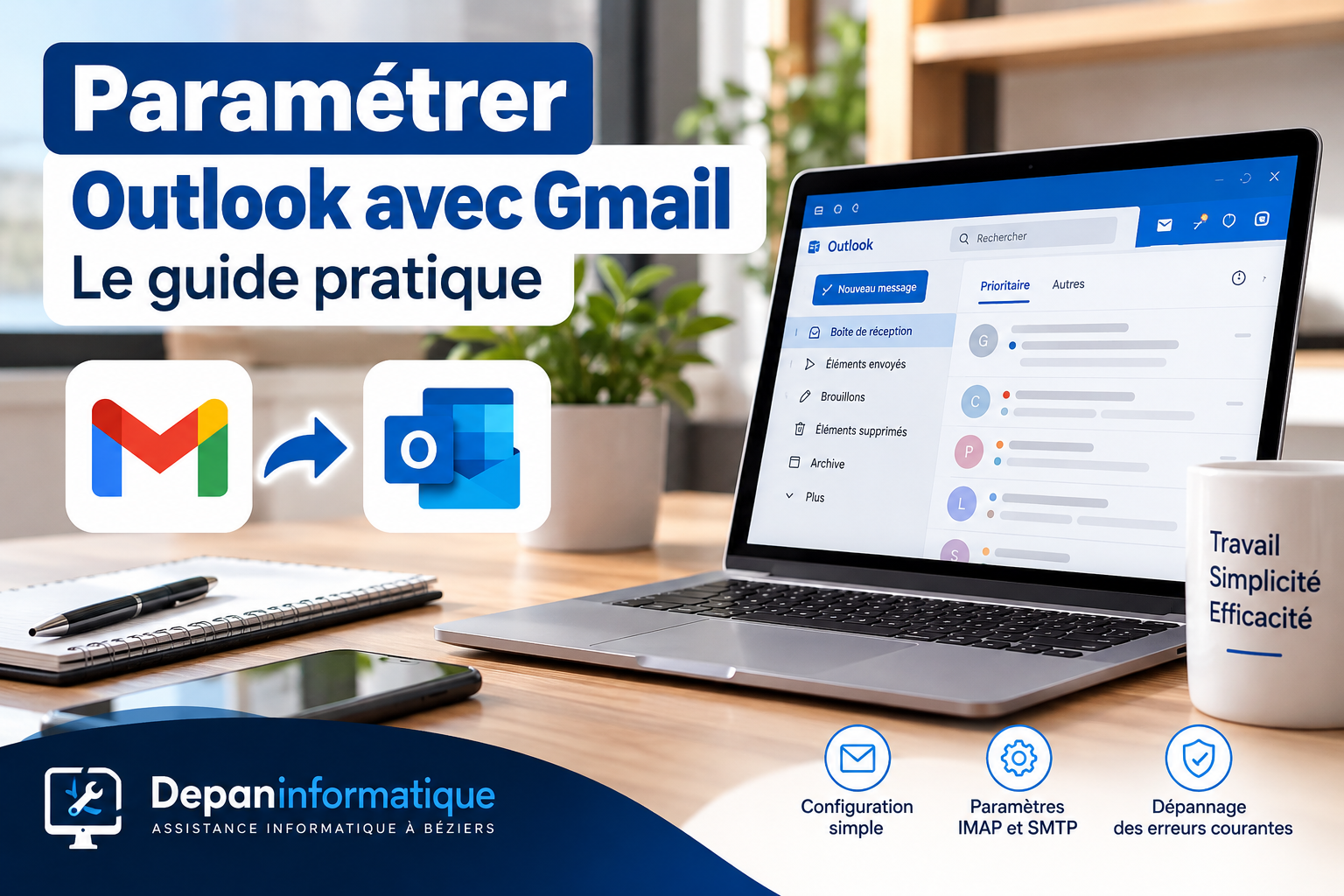
Paramétrer Outlook avec Gmail : comment faire simplement ?
Vous utilisez Gmail depuis des années, mais vous préférez travailler avec Microsoft Outlook ? Les deux fonctionnent très bien ensemble. Il n’est pas nécessaire de changer d’adresse électronique ni de transférer tous vos messages vers une nouvelle boîte.
Outlook peut récupérer vos courriels Gmail, vous permettre d’y répondre et synchroniser votre messagerie sur plusieurs appareils. En théorie, l’opération ne prend que quelques minutes. Dans la pratique, il arrive que Google refuse la connexion, qu’Outlook réclame sans cesse un mot de passe ou que les messages arrivent sans qu’il soit possible d’en envoyer.
Voyons comment configurer tout cela et éviter les erreurs les plus courantes.
Pourquoi utiliser Gmail dans Outlook ?
Tout le monde n’apprécie pas de consulter ses messages dans un navigateur. Certains préfèrent l’interface d’Outlook, notamment lorsqu’ils travaillent avec plusieurs adresses électroniques. C’est pratique pour les indépendants et les petites entreprises : les échanges sont centralisés dans un seul logiciel, sans changer les habitudes de travail.
L’autre avantage, c’est la synchronisation. Un message lu dans Outlook apparaît normalement comme lu dans Gmail. Les changements réalisés sur un appareil peuvent être répercutés sur les autres grâce au protocole IMAP et à la connexion sécurisée du compte.
Ajouter son compte Gmail dans le nouvel Outlook
Si vous utilisez le nouvel Outlook pour Windows, ouvrez les Paramètres, puis la rubrique Comptes. Choisissez l’ajout d’un compte et saisissez votre adresse Gmail complète.
Outlook devrait reconnaître Google et ouvrir sa page de connexion. C’est un détail important : la connexion doit normalement se faire dans la fenêtre officielle de Google, sans transmettre directement votre mot de passe principal à Outlook.
Connectez-vous, confirmez votre identité si la validation en deux étapes est activée, puis examinez les autorisations demandées. Une fois la connexion autorisée, Outlook commence à synchroniser vos messages. Si votre boîte contient plusieurs années de correspondance, le premier chargement peut prendre un peu de temps.
Pour vérifier que tout fonctionne, envoyez un courriel à une autre adresse et répondez-y. Vous testerez ainsi la réception et l’envoi.
Et avec Outlook classique ?
Beaucoup d’utilisateurs travaillent encore avec Outlook classique, notamment dans les entreprises équipées de Microsoft Office ou Microsoft 365. Dans Outlook, ouvrez Fichier, choisissez Ajouter un compte, puis renseignez votre adresse Gmail. Avec une version récente, Outlook devrait proposer la connexion Google.
Attention aux anciennes versions : certaines ne prennent pas correctement en charge les méthodes d’authentification actuelles. Le logiciel peut alors refuser la connexion même avec le bon mot de passe. Avant de modifier tous vos paramètres, vérifiez la version et les mises à jour d’Outlook.
Configuration manuelle : IMAP et SMTP de Gmail
Si la détection automatique échoue ou si votre logiciel nécessite une configuration manuelle, il faut distinguer le serveur de réception et celui d’envoi. Les bons paramètres sont utiles, mais ils ne suffisent pas si la méthode d’authentification du logiciel est incompatible avec Google.
Réception des messages : IMAP
Serveur entrant : imap.gmail.com
Port : 993
Sécurité : SSL/TLS
Identifiant : votre adresse Gmail complète
Authentification : OAuth2 lorsque disponible.
IMAP permet de conserver une messagerie synchronisée entre ordinateur, téléphone et interface Gmail.
Envoi des messages : SMTP
Serveur sortant : smtp.gmail.com
Port : 465 avec SSL/TLS, ou 587 avec STARTTLS
Identifiant : votre adresse Gmail complète
Authentification : OAuth2 lorsque disponible.
Si l’authentification moderne n’est pas prise en charge par votre logiciel, une configuration pourtant exacte peut échouer. Il vaut mieux privilégier l’ajout automatique du compte quand il est disponible.
Faut-il encore activer IMAP dans Gmail ?
Pendant longtemps, les tutoriels demandaient d’activer manuellement IMAP dans Gmail. Cette manipulation n’est normalement plus nécessaire sur les comptes Gmail personnels actuels. En revanche, dans Google Workspace, l’administrateur peut limiter l’utilisation d’IMAP ou restreindre les applications autorisées à accéder à la messagerie.
Si un compte professionnel fonctionne dans le navigateur mais pas dans Outlook, vérifiez d’abord les règles de sécurité de l’entreprise avant de modifier les ports au hasard.
Outlook refuse mon mot de passe Gmail : que faire ?
C’est l’un des problèmes les plus agaçants : le compte Google fonctionne parfaitement dans le navigateur, mais Outlook continue de refuser la connexion. Changer le mot de passe n’est pas forcément la bonne solution.
Le souci vient parfois d’une ancienne méthode de connexion. Google privilégie l’authentification moderne OAuth2, qui autorise une application sans lui communiquer directement le mot de passe principal. Vérifiez la version d’Outlook et la procédure d’authentification. Un ancien profil ou une autorisation périmée peut aussi nécessiter une nouvelle connexion.
Peut-on encore utiliser un mot de passe d’application ?
Oui, dans certaines situations. Google permet encore de créer des mots de passe d’application pour certains comptes et logiciels anciens. Cette possibilité dépend des réglages de sécurité et n’est pas toujours disponible.
Pour une nouvelle installation, mieux vaut utiliser une version récente d’Outlook compatible avec la connexion Google. En entreprise, il faut aussi respecter les règles définies par l’administrateur informatique.
Je reçois mes messages, mais je ne peux pas en envoyer
Ce cas est fréquent avec les configurations manuelles. La réception fonctionne, mais Outlook affiche une erreur dès qu’on tente d’envoyer un message. Commencez par vérifier le serveur SMTP, le port, le chiffrement et la méthode d’authentification.
Le problème peut aussi venir d’une autorisation Google expirée ou d’un logiciel utilisant une méthode de connexion ancienne. Mieux vaut isoler la cause plutôt que multiplier les changements au hasard.
Mes messages Gmail ne se synchronisent plus
Une messagerie qui fonctionnait bien peut cesser de se synchroniser après une mise à jour, un changement de sécurité ou un incident de connexion. Commencez par ouvrir Gmail dans votre navigateur. Si les nouveaux messages y sont présents, votre boîte fonctionne probablement : le souci se situe plutôt du côté d’Outlook ou de sa connexion.
Avant de supprimer votre compte Outlook ou de recréer un profil, prenez soin de sauvegarder les éventuelles données locales qui ne seraient pas synchronisées.
Un dernier conseil concernant la sécurité
Une adresse électronique sert aujourd’hui à bien plus qu’échanger des messages : récupération de mots de passe, factures, accès à des services professionnels et documents parfois confidentiels. Un compte compromis peut rapidement provoquer de sérieux ennuis.
Activez la validation en deux étapes, maintenez Outlook à jour et vérifiez régulièrement les applications ayant accès à votre compte Google. En entreprise, pensez aussi à la gestion des accès des collaborateurs et à la conservation des données.
Besoin d’aide pour configurer Gmail dans Outlook à Béziers ?
Entre les différentes versions d’Outlook, les exigences de sécurité de Google et les anciens profils de messagerie, il n’est pas toujours évident de comprendre ce qui bloque.
Chez Depaninformatique, à Béziers, je peux vous accompagner pour configurer votre messagerie, résoudre les problèmes d’envoi ou de réception et vérifier la sécurité de vos comptes. J’interviens auprès des particuliers comme des professionnels, à domicile, sur site ou à distance selon les besoins.
L’objectif n’est pas simplement de faire disparaître un message d’erreur, mais de vous permettre de retrouver une messagerie fiable, sans perdre des heures dans les réglages.
Vous rencontrez un problème avec Outlook ou Gmail ? Prenez rendez-vous avec Depaninformatique.