
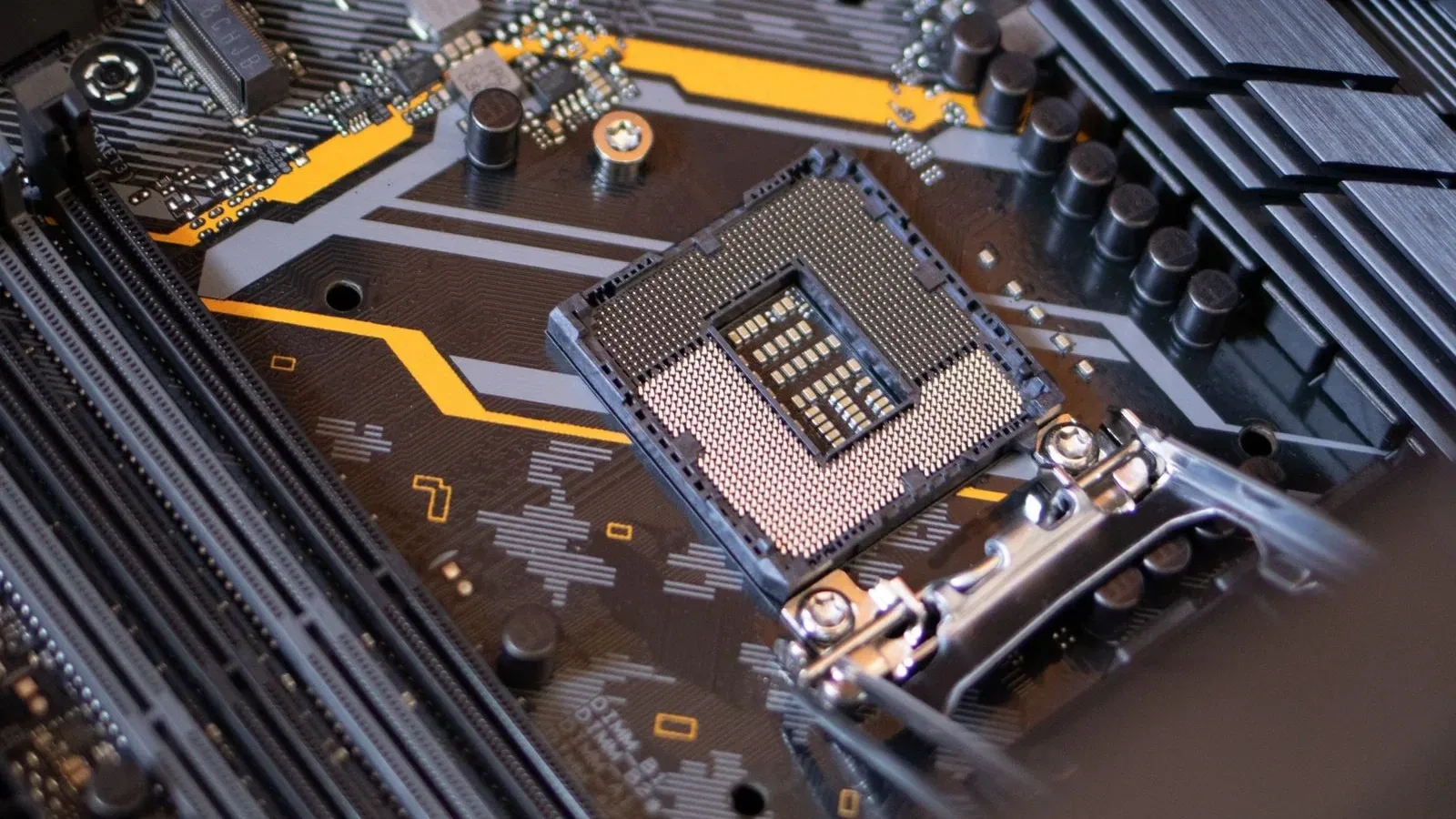
Quand un ordinateur devient lent, le réflexe le plus courant est d'en commander un neuf. En 2026, ce réflexe coûte plus cher qu'avant, et il n'est pas toujours le plus malin. La mémoire vive et les puces de stockage ont nettement augmenté côté fabricants, poussées par la demande des serveurs d'intelligence artificielle. Résultat : les machines neuves sont plus chères, et certaines arrivent avec moins de RAM ou un SSD plus petit qu'il y a un an. Avant de remplacer un PC qui « rame », trois vérifications suffisent souvent à y voir clair : la quantité et l'organisation de la mémoire vive, l'espace réellement disponible sur le disque, et la possibilité de faire évoluer la machine sans tout changer.
Ce que change vraiment la hausse de la mémoire
Le 30 septembre 2026, le cabinet TrendForce a publié ses prévisions pour le quatrième trimestre : les prix de contrat de la DRAM classique (la mémoire vive) devraient encore progresser de 10 à 15 %, et ceux de la mémoire flash NAND, celle des SSD, de 15 à 20 %. Ces pourcentages concernent les contrats entre fabricants de puces et constructeurs d'ordinateurs, pas directement l'étiquette en magasin.
La cause est assez claire. Les usines réservent une part croissante de leur production aux serveurs d'IA, plus rentables, et il reste moins de capacité pour les PC grand public. Une hausse de 15 % sur une puce ne se traduit pourtant pas automatiquement par un ordinateur 15 % plus cher. Les marques peuvent absorber une partie du surcoût, le répercuter, ou réduire les caractéristiques. TrendForce relève d'ailleurs que plusieurs constructeurs diminuent déjà la capacité des SSD dans leurs modèles grand public pour contenir leurs coûts. À prix égal, la machine d'à côté peut simplement avoir moins de mémoire ou moins de stockage que l'équivalent de l'an dernier.
Côté composants vendus au détail, le mouvement se voit aussi. Un relevé quotidien auprès de marchands français, mis à jour le 8 novembre 2026 par Comparateur-gamer, montre une hausse médiane d'environ 14 % sur trois mois pour la mémoire vive. Ajouter une barrette ou un SSD n'est donc plus donné. Cela reste souvent bien moins cher que de racheter tout l'ordinateur, à condition de viser le bon composant.
Première vérification : la RAM, et surtout le double canal
Ouvrez le Gestionnaire des tâches avec Ctrl + Maj + Échap, puis allez dans l'onglet Performances et la ligne Mémoire. Vous y voyez la capacité installée, et surtout la mention « Emplacements utilisés », par exemple « 1 sur 2 » ou « 2 sur 4 ».
En 2026, 16 Go restent un minimum confortable pour un usage courant (bureautique, navigation, quelques applications en parallèle). 32 Go deviennent plus agréables dès que l'on streame, que l'on monte de la vidéo ou que l'on garde beaucoup d'onglets ouverts. Mais le détail le plus souvent oublié n'est pas le chiffre total : c'est le double canal. Une seule barrette de 16 Go divise la bande passante mémoire par deux par rapport à deux barrettes de 8 Go, ou deux de 16 Go. L'écart se sent surtout dans les tâches limitées par le processeur, avec les graphismes intégrés, et dans le multitâche. Plusieurs portables vendus en France arrivent encore avec une seule barrette et un second emplacement libre : ajouter une barrette identique est alors l'évolution la plus rentable.
Attention toutefois : sur certains ultrabooks et portables très fins, la mémoire est soudée. Aucun slot n'est alors accessible, et aucune mise à niveau n'est possible. Dans le guide des PC portables gamer 2026 publié par Gameulous, mis à jour en octobre, on retrouve précisément ces pièges sur des configurations réellement vendues en France : une seule barrette de 16 Go en simple canal, une RAM soudée qui n'évoluera jamais, ou un SSD de 512 Go qui se remplit en quelques gros jeux. Ces observations valent aussi pour beaucoup de portables de travail.
Si vous achetez une barrette vous-même, vérifiez trois points avant de commander : le type (DDR4 ou DDR5, ils ne sont pas interchangeables), le format (SO-DIMM sur la plupart des portables, DIMM sur les tours de bureau) et, autant que possible, une fréquence identique à celle déjà en place. Avec les prix actuels, se tromper de référence revient cher.
Deuxième vérification : le SSD est-il juste plein, ou trop petit ?
Dans l'Explorateur de fichiers, cliquez sur « Ce PC » : la barre de chaque disque indique tout de suite s'il est saturé. Windows et les programmes de base occupent déjà une part importante du volume, souvent autour de 80 Go, parfois davantage selon les logiciels installés. Les fichiers personnels, les mises à jour et, pour ceux qui jouent, des titres qui dépassent régulièrement 100 Go font le reste.
Un SSD de 512 Go se remplit donc très vite. Quand il ne reste presque plus d'espace libre, Windows ralentit, les mises à jour échouent et les programmes mettent plus longtemps à s'ouvrir. Une bonne habitude consiste à laisser une marge, autour de 15 à 20 % d'espace libre, pour que le système et le contrôleur du SSD respirent.
Trois cas de figure reviennent souvent :
- Le disque est plein de fichiers dont vous n'avez plus besoin. Un tri, suivi d'une sauvegarde sur un disque externe ou un service cloud, suffit parfois à retrouver de la fluidité.
- Le PC a encore un disque dur mécanique. Le remplacer par un SSD (NVMe ou SATA, selon ce que le boîtier ou le portable accepte) change vraiment la donne, bien plus qu'un simple nettoyage logiciel.
- Le portable a un second emplacement M.2 libre. Ajouter un SSD de 1 To plus tard coûte généralement moins cher que l'option constructeur au moment de l'achat, et évite de tout réinstaller si le disque d'origine n'est pas remplacé.
Si vous remplacez le disque système, et non si vous en ajoutez un second, il faudra cloner Windows ou le réinstaller. Dans les deux cas, faites une sauvegarde complète avant d'ouvrir la machine : c'est à cette étape que l'on perd le plus souvent des données.
Quand une mise à niveau ne suffit plus
Une mise à niveau RAM ou SSD ne résout pas tout. Elle ne rattrapera pas un processeur ou une carte graphique trop anciens si vous avez besoin de performances actuelles pour le jeu ou le montage vidéo : sur un portable, ces pièces ne se changent presque jamais. Elle ne sert à rien non plus si tout est soudé, sans le moindre emplacement libre.
D'autres signes poussent plutôt vers une réparation, ou vers un remplacement : écrans bleus répétés, disque qui cliquette, batterie gonflée, connecteurs HS, carte mère défaillante. Pour une entreprise, le calcul inclut aussi le temps d'arrêt : si la machine bloque une activité chaque semaine, le coût caché dépasse vite celui d'une intervention.
Faut-il le faire soi-même ou passer par un technicien ?
Ajouter de la RAM sur une tour de bureau est souvent à la portée d'un particulier soigneux, une fois le type de barrette identifié. Sur un portable, il faut ouvrir le châssis sans casser les clips, parfois débrancher la batterie interne, puis repérer le bon emplacement. L'ajout d'un SSD M.2 suit la même logique. Le clonage du disque système, lui, est l'étape où la plupart des erreurs se produisent.
Vu le prix actuel de la mémoire, commander la mauvaise référence (DDR4 à la place de DDR5, ou un format de barrette incompatible) est une erreur coûteuse. Un technicien peut vérifier la compatibilité, poser la pièce et cloner le disque après une sauvegarde contrôlée. C'est exactement le genre d'intervention qui évite de remplacer une machine à laquelle il reste encore plusieurs bonnes années.
En résumé
Avant d'acheter un ordinateur neuf à l'automne 2026, regardez d'abord ce que votre machine actuelle peut encore gagner : capacité et organisation de la RAM (y compris le double canal), espace libre sur le SSD, présence d'un second emplacement, ou remplacement d'un vieux disque mécanique. La mémoire est plus chère, donc un mauvais achat de composant fait davantage mal. Une évolution bien ciblée reste pourtant, dans la plupart des cas, plus raisonnable que de tout racheter. Et si vous passez quand même à une machine neuve, comparez la quantité réelle de mémoire, sa possibilité d'évolution et la taille du SSD, pas seulement le processeur mis en avant sur la boîte.